Domain biomarmelade-berlin.de kaufen?
Wir ziehen mit dem Projekt
biomarmelade-berlin.de um.
Sind Sie am Kauf der Domain
biomarmelade-berlin.de interessiert?
domain@kv-gmbh.de · 0541-91531010
Domain biomarmelade-berlin.de kaufen?
Was ist AppData Roaming?
AppData Roaming ist ein Ordner auf einem Windows-Betriebssystem, der für die Speicherung von Anwendungsdaten verwendet wird. In diesem Ordner werden Benutzerdaten und Einstellungen für bestimmte Programme gespeichert, die für alle Benutzerkonten auf dem Computer zugänglich sein sollen. Dies ermöglicht es Anwendungen, ihre Daten zwischen verschiedenen Benutzerkonten oder Computern zu synchronisieren. **
Wie finde ich AppData Ordner?
Um den AppData-Ordner auf einem Windows-Computer zu finden, musst du zunächst den Windows Explorer öffnen. Anschließend klickst du auf die Schaltfläche "Ansicht" in der oberen Menüleiste und aktivierst die Option "Ausgeblendete Elemente anzeigen". Dadurch werden versteckte Dateien und Ordner sichtbar, darunter auch der AppData-Ordner. Du kannst dann den Pfad C:\Benutzer\DeinBenutzername\AppData eingeben, um direkt zum AppData-Ordner zu gelangen. Alternativ kannst du auch "%appdata%" in das Suchfeld des Windows Explorers eingeben, um direkt zum Roaming-Ordner innerhalb des AppData-Ordners zu gelangen. **

Ähnliche Suchbegriffe für Appdata
Top-Angebote
Produkte zum Begriff Appdata:
-
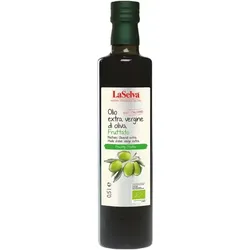
LaSelva Natives Olivenöl extra - fruchtig bio 500mlIn Kalabrien reifen die Oliven für dieses besonders fruchtige "Olio extra vergine di oliva". Es wird ausschließlich mit mechanischen Verfahren gewonnen. Das hochwertige "Fruttato", mit seiner intensiv-fruchtigen Note, empfehlen wir zum Dünsten, für die kalte Küche, zum Abschmecken von Gerichten und für feine Dressings. Genießertipp: Servieren Sie das Olivenöl pur auf geröstetem Ciabatta.13,09 €*Versand: 5,49 €Sichere Weiterleitung zum Anbieter
-
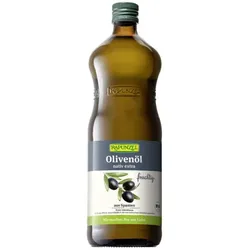
Rapunzel Olivenöl fruchtig, nativ extra bio 1LDieses native Olivenöl extra wird aus sonnengereiften Oliven gewonnen und überzeugt durch sein fruchtiges Aroma. Mit einem hohen Gehalt an ungesättigten Fettsäuren (85 g / 100 g) ist es ein wertvoller Beitrag zu einer gesunden Ernährung.18,99 €*Versand: 5,49 €Sichere Weiterleitung zum Anbieter
-
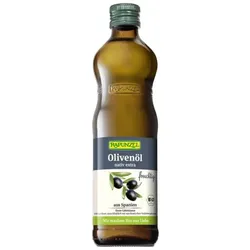
Rapunzel Olivenöl fruchtig, nativ extra bio 0,5LDas native Olivenöl extra wird aus sonnengereiften Oliven gewonnen und überzeugt durch sein fruchtiges Aroma. Mit einem hohen Gehalt an ungesättigten Fettsäuren (85 g / 100 g) ist es ein wertvoller Beitrag zu einer gesunden Ernährung.10,99 €*Versand: 5,49 €Sichere Weiterleitung zum Anbieter
-
Rapunzel Olivenöl fruchtig, nativ extra bio 250mlDieses native Olivenöl extra wird aus sonnengereiften, italienischen Oliven gewonnen und überzeugt durch sein fruchtiges Aroma. Mit einem hohen Gehalt an ungesättigten Fettsäuren (86 g / 100 g) ist es ein wertvoller Beitrag zu einer gesunden Ernährung.5,99 €*Versand: 5,49 €Sichere Weiterleitung zum Anbieter

-
Ist der AppData-Ordner wichtig?
Ja, der AppData-Ordner ist wichtig, da er von Windows verwendet wird, um Anwendungsdaten für Benutzerprofile zu speichern. Viele Anwendungen speichern dort Konfigurationsdateien, Zwischenspeicher und andere Daten, die für ihre ordnungsgemäße Funktion erforderlich sind. Es wird empfohlen, den AppData-Ordner nicht zu löschen oder zu verschieben, da dies zu Problemen mit Anwendungen führen kann. **
-
Wie finde ich den Ordner AppData?
Um den Ordner AppData zu finden, musst du zunächst den Windows Explorer öffnen. Klicke dann auf die Suchleiste oben und gebe "%appdata%" ein. Drücke Enter und es sollte dich direkt zum AppData-Ordner führen. Alternativ kannst du auch den Pfad "C:\Benutzer\DeinBenutzername\AppData" manuell eingeben, um den Ordner zu finden. Stelle sicher, dass du versteckte Dateien und Ordner anzeigen lässt, da der AppData-Ordner standardmäßig ausgeblendet ist. Wenn du den Ordner weiterhin nicht finden kannst, kannst du auch in der Systemsteuerung unter "Ordneroptionen" nachsehen, ob die Option zum Anzeigen versteckter Dateien aktiviert ist. **
-
Wo finde ich den Ordner AppData?
Der Ordner AppData befindet sich normalerweise im Benutzerverzeichnis auf einem Windows-Betriebssystem. Um darauf zuzugreifen, kannst du die Tastenkombination Windows + R drücken, " %appdata% " eingeben und auf "OK" klicken. Alternativ kannst du auch über den Datei-Explorer navigieren, indem du zu "C:\Benutzer\DeinBenutzername\" gehst und dort den Ordner "AppData" findest. Beachte jedoch, dass der Ordner standardmäßig ausgeblendet ist, also musst du möglicherweise die Option "Ausgeblendete Elemente einblenden" aktivieren. **
-
Wie öffne ich das AppData-Fenster?
Um das AppData-Fenster zu öffnen, musst du zunächst den Windows Explorer öffnen. Dann musst du in der Adressleiste "%appdata%" eingeben und Enter drücken. Dadurch gelangst du direkt zum AppData-Ordner. **
Fehlt der Minecraft AppData Mods Ordner?
Es ist möglich, dass der Minecraft AppData Mods Ordner fehlt, wenn du Minecraft auf einer anderen Plattform als Windows verwendest. Auf Mac und Linux befindet sich der Mods Ordner normalerweise im Minecraft-Verzeichnis. Wenn du den Mods Ordner nicht finden kannst, kannst du ihn manuell erstellen, um Mods zu installieren. **
Wie kopiere ich den AppData-Ordner?
Um den AppData-Ordner zu kopieren, öffne den Windows Explorer und navigiere zu "C:\Benutzer\[Dein Benutzername]". Dort findest du den Ordner "AppData". Klicke mit der rechten Maustaste auf den Ordner und wähle "Kopieren". Navigiere dann zu dem Zielort, an dem du den Ordner kopieren möchtest, klicke mit der rechten Maustaste und wähle "Einfügen". **
Top-Angebote
Produkte zum Begriff Appdata:
-
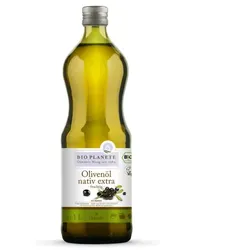
Bio Planete Olivenöl fruchtig bio 1LErste Güteklasse – direkt aus Oliven ausschließlich mit mechanischen Verfahren gewonnen. Dieses Öl eignet sich hervorragend zur Zubereitung von herzhaften Gerichten. Es passt wunderbar zu herzhaften Gerichten: Salate mit Knoblauch, gebratene Langusten.17,99 €*Versand: 5,49 €Sichere Weiterleitung zum Anbieter
-
Total Intensive Bodyworkouts - Gesund und Nachhaltig trainieren!, DVDFünf Workouts Von Vier Spezialistinnen In Sachen Fitness. Um Die Kritischen Körperzonen Effektiv Zu Modellieren Und Eine Nachhaltig Wohlgeformte Silhouette Zu Erhalten, Trainieren Sie Nach Den Anleitungen Der Fitness- Und Tanz-dozentin Amelie...24,99 €*Versand: 0,00 €Sichere Weiterleitung zum Anbieter
-
LaSelva Natives Olivenöl extra - fruchtig bio 500mlIn Kalabrien reifen die Oliven für dieses besonders fruchtige "Olio extra vergine di oliva". Es wird ausschließlich mit mechanischen Verfahren gewonnen. Das hochwertige "Fruttato", mit seiner intensiv-fruchtigen Note, empfehlen wir zum Dünsten, für die kalte Küche, zum Abschmecken von Gerichten und für feine Dressings. Genießertipp: Servieren Sie das Olivenöl pur auf geröstetem Ciabatta.13,09 €*Versand: 5,49 €Sichere Weiterleitung zum Anbieter
-
Rapunzel Olivenöl fruchtig, nativ extra bio 1LDieses native Olivenöl extra wird aus sonnengereiften Oliven gewonnen und überzeugt durch sein fruchtiges Aroma. Mit einem hohen Gehalt an ungesättigten Fettsäuren (85 g / 100 g) ist es ein wertvoller Beitrag zu einer gesunden Ernährung.18,99 €*Versand: 5,49 €Sichere Weiterleitung zum Anbieter
-
Was ist AppData Roaming?
AppData Roaming ist ein Ordner auf einem Windows-Betriebssystem, der für die Speicherung von Anwendungsdaten verwendet wird. In diesem Ordner werden Benutzerdaten und Einstellungen für bestimmte Programme gespeichert, die für alle Benutzerkonten auf dem Computer zugänglich sein sollen. Dies ermöglicht es Anwendungen, ihre Daten zwischen verschiedenen Benutzerkonten oder Computern zu synchronisieren. **
-
Wie finde ich AppData Ordner?
Um den AppData-Ordner auf einem Windows-Computer zu finden, musst du zunächst den Windows Explorer öffnen. Anschließend klickst du auf die Schaltfläche "Ansicht" in der oberen Menüleiste und aktivierst die Option "Ausgeblendete Elemente anzeigen". Dadurch werden versteckte Dateien und Ordner sichtbar, darunter auch der AppData-Ordner. Du kannst dann den Pfad C:\Benutzer\DeinBenutzername\AppData eingeben, um direkt zum AppData-Ordner zu gelangen. Alternativ kannst du auch "%appdata%" in das Suchfeld des Windows Explorers eingeben, um direkt zum Roaming-Ordner innerhalb des AppData-Ordners zu gelangen. **
-
Ist der AppData-Ordner wichtig?
Ja, der AppData-Ordner ist wichtig, da er von Windows verwendet wird, um Anwendungsdaten für Benutzerprofile zu speichern. Viele Anwendungen speichern dort Konfigurationsdateien, Zwischenspeicher und andere Daten, die für ihre ordnungsgemäße Funktion erforderlich sind. Es wird empfohlen, den AppData-Ordner nicht zu löschen oder zu verschieben, da dies zu Problemen mit Anwendungen führen kann. **
-
Wie finde ich den Ordner AppData?
Um den Ordner AppData zu finden, musst du zunächst den Windows Explorer öffnen. Klicke dann auf die Suchleiste oben und gebe "%appdata%" ein. Drücke Enter und es sollte dich direkt zum AppData-Ordner führen. Alternativ kannst du auch den Pfad "C:\Benutzer\DeinBenutzername\AppData" manuell eingeben, um den Ordner zu finden. Stelle sicher, dass du versteckte Dateien und Ordner anzeigen lässt, da der AppData-Ordner standardmäßig ausgeblendet ist. Wenn du den Ordner weiterhin nicht finden kannst, kannst du auch in der Systemsteuerung unter "Ordneroptionen" nachsehen, ob die Option zum Anzeigen versteckter Dateien aktiviert ist. **
Ähnliche Suchbegriffe für Appdata
-
Rapunzel Olivenöl fruchtig, nativ extra bio 0,5LDas native Olivenöl extra wird aus sonnengereiften Oliven gewonnen und überzeugt durch sein fruchtiges Aroma. Mit einem hohen Gehalt an ungesättigten Fettsäuren (85 g / 100 g) ist es ein wertvoller Beitrag zu einer gesunden Ernährung.10,99 €*Versand: 5,49 €Sichere Weiterleitung zum Anbieter
-
Rapunzel Olivenöl fruchtig, nativ extra bio 250mlDieses native Olivenöl extra wird aus sonnengereiften, italienischen Oliven gewonnen und überzeugt durch sein fruchtiges Aroma. Mit einem hohen Gehalt an ungesättigten Fettsäuren (86 g / 100 g) ist es ein wertvoller Beitrag zu einer gesunden Ernährung.5,99 €*Versand: 5,49 €Sichere Weiterleitung zum Anbieter
-
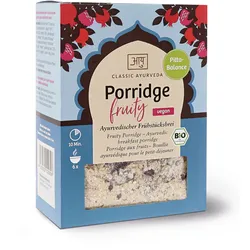
Classic Ayurveda Bio Porridge fruchtig Frühstücksbrei vegan 480 gClassic Ayurveda Bio Porridge fruchtig – Vitalisierender Frühstücksbrei für Ihren Morgen Starten Sie Ihren Tag auf eine angenehme Weise mit dem Classic Ayurveda Bio Porridge fruchtig . Dieser fein abgestimmte Frühstücksbrei vereint traditionelles ayurvedisches Wissen mit hochwertigen biologischen Zutaten. Die Kombination aus sorgfältig gewählten Flocken und einem Bouquet aus sonnengereiften Früchten bietet eine geschmackvolle Basis für ein ausgewogenes Frühstück. Die Rezeptur des Classic Ayurveda Bio Porridge fruchtig setzt auf die Natürlichkeit von Hirse, Reis und Quinoa, ergänzt durch eine feine Auswahl an Gewärzen wie Kardamom und Fenchel. Diese Komposition sorgt für ein wohltuendes Aroma und ein angenehmes Sättigungsgefühl, das Sie sanft in den Tag begleitet – ganz ohne künstliche Zusätze und zu 100 % vegan. Eigenschaften: • Reichhaltige Mischung aus Bio-Hirse, -Reis und -Quinoaflocken • Harmonisches Geschmacksprofil durch Beeren und exotische Früchte • Abgerundet mit traditionellen ayurvedischen Gewärzen • Schnelle und unkomplizierte Zubereitung • 100 % vegane Rezeptur aus kontrolliert biologischem Anbau • Frei von künstlichen Aromen oder Konservierungsstoffen Anwendung: Die Zubereitung Ihres ayurvedischen Frühstücks ist denkbar einfach: Mischen Sie die gewünschte Menge des Porridges mit heißer oder kalter Flüssigkeit, wie etwa Wasser, Haferdrink oder einer anderen Pflanzmilch Ihrer Wahl. Lassen Sie den Brei kurz ziehen, bis die gewünschte Konsistenz erreicht ist. Nach Belieben können Sie das Porridge mit frischen Früchten oder Nüssen verfeinern. Wichtige Inhaltsstoffe & ihre Wirkung: Zutat Beschreibung / Sensorik Hirse-, Reis- & Quinoaflocken Diese glutenfreien Getreidealternativen bilden die milde und bekömmliche Basis des Breis. Weinbeeren & Maulbeeren Sorgen für eine natürliche, feine Süße und verleihen dem Porridge Textur. Datteln & Cranberries Bringen fruchtige Akzente und eine harmonische Balance in den Frühstücksbrei. Granatapfel & Hibiskusblüten Verleihen der Mischung eine dezente, erfrischende Säure und eine optische Finesse. Ayurvedische Gewürze Kardamom, Pippali und Fenchel sorgen für die charakteristische, wärmende Note des Ayurveda. INCIs: Hirseflocken*, Reisflocken*, Quinoaflocken*, Weinbeeren* 8,5%, Maulbeeren* 8,2%, Datteln* 6,8%, Cranberries* 4,5%, Granatapfel* 1,9%, Hibiskusblüten* 1,3%, Koriandersamen*, Himbeeren* 0,3%, Fenchel*, Anis*, Rosenblütenblätter* 0,2%, Kardamom*, Pippali* (Langer Pfeffer), schwarzer Pfeffer*. * aus kontrolliert biologischem Anbau. Allergen-Kennzeichnung: Kann Spuren von Gluten enthalten. Bio-Kontrollstelle: DE-ÖKO-006 · A·B·CERT Hinweis zu Produktangaben: Produktverpackungen, Inhaltsstoffe und Design können sich im Laufe der Zeit ändern. Maßgeblich ist stets die auf der Produktverpackung angegebene Deklaration der Inhaltsstoffe (INCI). Abweichungen zwischen der im Shop dargestellten Abbildung oder Inhaltsstoffliste und dem gelieferten Produkt sind daher möglich. Zielgruppe: • Liebhaber der ayurvedischen Küche • Personen, die Wert auf ein warmes, veganes Frühstück legen • Sportler und Aktive, die Energie aus komplexen Kohlenhydraten schätzen • Genießer biologisch-fruchtiger Mahlzeiten Besonderheiten: • Harmonische Vereinigung von Superfoods und Bio-Flocken • Frei von Speisezuckerzusatz (enthält von Natur aus Fruchtzucker) • Inspirierende Rezeptur für ein köstliches Aroma am Morgen • In Deutschland kontrolliert und abgepackt FAQ zum Classic Ayurveda Bio Porridge fruchtig: Ist das Classic Ayurveda Bio Porridge komplett vegan? Ja, dieses Porridge besteht rein aus pflanzlichen Zutaten und eignet sich hervorragend für eine vegane Ernährungsweise. Wie wird der Frühstücksbrei am besten zubereitet? Mischen Sie den Brei einfach mit heißer Flüssigkeit Ihrer Wahl und lassen Sie ihn etwa 2 bis 5 Minuten quellen, um die ideale Textur zu erhalten. Welche Früchte sind in der fruchtigen Mischung enthalten? Die Mischung enthält Weinbeeren, Maulbeeren, Datteln, Cranberries, Granatapfel sowie Himbeeren für ein vielschichtiges Geschmackserlebnis. Enthält das Porridge zugesetzten Zucker? Das Classic Ayurveda Bio Porridge fruchtig kommt ohne den Zusatz von raffiniertem Zucker aus und erhält seine angenehme Süße ausschließlich aus den getrockneten Früchten. Welche ayurvedischen Gewürze werden verwendet? Für die typische Note sorgen unter anderem Koriander, Fenchel, Anis, Kardamom sowie Pippali und schwarzer Pfeffer.5,91 €*Versand: 3,95 €Sichere Weiterleitung zum Anbieter
-
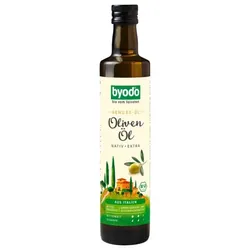
Byodo Olivenöl nativ extra mittel-fruchtig Italien bio 500mlEs gibt über 1.000 Olivensorten - jede mit einem individuellen Geschmacksprofil. Mit größter Sorgfalt und sensorischer Expertise haben wir bei Byodo aus dieser Vielfalt ein handverlesenes Olivenöl selektiert. Das Olivenöl nativ extra aus Italien zeichnet sich durch seine kräftige und frische grüne Geschmacksnote aus. Mit seiner ausgeglichenen Bitterkeit und Schärfe sorgt es für fruchtige Genussmomente.13,99 €*Versand: 5,49 €Sichere Weiterleitung zum Anbieter
-
Wo finde ich den Ordner AppData?
Der Ordner AppData befindet sich normalerweise im Benutzerverzeichnis auf einem Windows-Betriebssystem. Um darauf zuzugreifen, kannst du die Tastenkombination Windows + R drücken, " %appdata% " eingeben und auf "OK" klicken. Alternativ kannst du auch über den Datei-Explorer navigieren, indem du zu "C:\Benutzer\DeinBenutzername\" gehst und dort den Ordner "AppData" findest. Beachte jedoch, dass der Ordner standardmäßig ausgeblendet ist, also musst du möglicherweise die Option "Ausgeblendete Elemente einblenden" aktivieren. **
-
Wie öffne ich das AppData-Fenster?
Um das AppData-Fenster zu öffnen, musst du zunächst den Windows Explorer öffnen. Dann musst du in der Adressleiste "%appdata%" eingeben und Enter drücken. Dadurch gelangst du direkt zum AppData-Ordner. **
-
Fehlt der Minecraft AppData Mods Ordner?
Es ist möglich, dass der Minecraft AppData Mods Ordner fehlt, wenn du Minecraft auf einer anderen Plattform als Windows verwendest. Auf Mac und Linux befindet sich der Mods Ordner normalerweise im Minecraft-Verzeichnis. Wenn du den Mods Ordner nicht finden kannst, kannst du ihn manuell erstellen, um Mods zu installieren. **
-
Wie kopiere ich den AppData-Ordner?
Um den AppData-Ordner zu kopieren, öffne den Windows Explorer und navigiere zu "C:\Benutzer\[Dein Benutzername]". Dort findest du den Ordner "AppData". Klicke mit der rechten Maustaste auf den Ordner und wähle "Kopieren". Navigiere dann zu dem Zielort, an dem du den Ordner kopieren möchtest, klicke mit der rechten Maustaste und wähle "Einfügen". **
* Alle Preise verstehen sich inklusive der gesetzlichen Mehrwertsteuer und ggf. zuzüglich Versandkosten. Die Angebotsinformationen basieren auf den Angaben des jeweiligen Shops und werden über automatisierte Prozesse aktualisiert. Eine Aktualisierung in Echtzeit findet nicht statt, so dass es im Einzelfall zu Abweichungen kommen kann. ** Hinweis: Teile dieses Inhalts wurden von KI erstellt.